Die Hauptidee des Kodiermodus Vorhandene Ereignisse verfeinern besteht darin, Informationen zu bestehenden Ereignissen hinzuzufügen , ohne neue Ereignisse zu protokollieren.
Sie können auch mehrstufige Code-Systeme mit lexikalischen Ketten verwenden.
Kodiermodus aktivieren
▪Auf Start - Beobachten - Einstellungen  klicken.
▪Den Kodiermodus Nachkodieren auswählen.
▪Bestätigen Sie Ihre Einstellung mit einem Klick auf OK.
▪Auf  klicken, um den Beobachtungsmodus zu aktivieren.
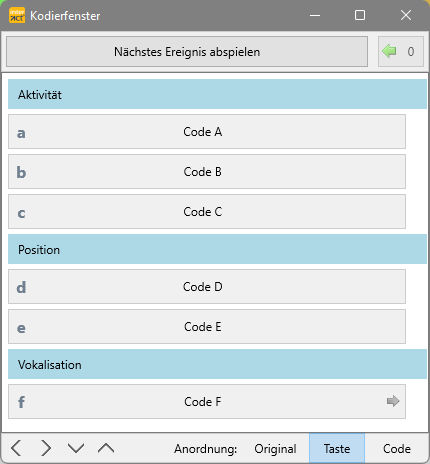
Es erscheint nun das Kodierfenster, das Ihnen die aktuellen Codes aus der Code-Definitionsdatei anzeigt.
▪Um die gewählte Zeitspanne im Video anzeigen zu lassen, auf das erste Ereignis doppelklicken (oder [F12] drücken).
TIPP: Sie können sich das Ereignis so oft ansehen wie nötig, damit Sie sicher sind, dass Sie die Situation richtig beurteilen können, z.B. die Einschätzung des emotionalen Zustands der Testperson.
▪Um dem aktuell ausgewählten Ereignis einen oder mehreren Code(s) hinzuzufügen, nun die gewünschten Code(s) im Kodierfenster anklicken (oder die betreffenden [Tasten] drücken).
Um mit dem nächsten Intervall fortzufahren:
▪Klicken Sie auf die Schaltfläche Nächstes Ereignis abspielen am oberen Rand des Codierfelds:
▪Fahren Sie mit dem Rest der Ereignisse wie oben beschrieben fort.
WICHTIG: Um mehrere Codes im gleichen Ereignis zu erfassen, stellen Sie sicher, dass diese Codes verschiedenen Klassen zugewiesen sind. Sie können auch Code-Definitionen verwenden, die über lexikalische Ketten verknüpft sind, wie beschrieben unter Kodiermodus: Lexikalisch (post hoc).
Natürlich können Sie die Verhaltensinformation auch manuell eingeben, aber das Vergeben der Codes auf Tastendruck ist nicht nur weitaus bequemer (falls mehrere Ereignisse geändert werden müssen), sondern es stellt auch sicher, dass die Codes immer in der korrekten Schreibweise und der korrekten Klasse hinzugefügt werden.
Hinweis: Diese Erfassungsmethode unterstützt die hierarchischen Kodiersysteme und kann auch in Kombination mit Codes kombinieren verwendet werden.
Codes manuell eingeben
Für einfache Einträge, wie z. B. einen nummerierten Code, können Sie die erforderlichen Informationen auch direkt in eine Zelle in Ihrem Dokument eingeben, auch ohne in den Beobachtungsmode zu wechseln.
Codes mit Dropdown-Liste eingeben
Für sofortige Korrekturen in jeder Zelle kann es hilfreich sein, die Dropdown-Liste für Ihre Dokumente zu aktivieren.
Einmal aktiviert, erscheint ein kleiner Dropdown-Pfeil, sobald Sie in eine Zelle klicken.
Die Dropdown-Liste erweitert sich selbst, sobald Informationen in einer Klassenspalte verfügbar sind:
▪Klicken Sie in die Zelle, die Sie bearbeiten möchten.
▪Klicken Sie auf das nun verfügbare Dropdown-Symbol:
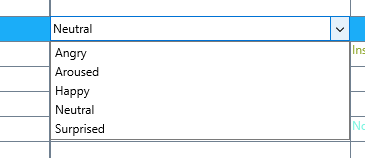
▪Wählen Sie das Element, das Sie eingeben möchten
Hinweis: Sie können weiterhin einen der Kodiermodi verwenden, um regelmäßig Ereignisse zu protokollieren. Auch die manuelle Eingabe neuer Informationen ist möglich: Klicken Sie einfach nicht auf das Dropdown-Symbol.