Sie können entweder in einem zusätzlichen Kodierdurchgang reguläre Ereignisse mit Dauer hinzufügen oder Sie können jedes der gesammelten Zeitstempel-Ereignisse oder Markierungen ohne Dauer in ein Ereignis mit Dauer ändern.
Um (einige) der vorhandenen Zeitstempel-Ereignisse zu ändern, haben Sie die folgenden Möglichkeiten:
 | Feste Dauer - Fügen Sie eine feste Dauer für alle ausgewählten Zeitstempel-Ereignisse ein. |
| Tatsächliche Dauer - Passen Sie den Beginn und den Versatz jeder relevanten Ereigniszeile manuell an, damit sie mit dem Zeitrahmen übereinstimmt, in dem die Beobachtung stattfindet. |
Fixe Dauer
Der Befehl Transformieren - Zeitwerte - Zeitwerte verschieben  ermöglicht es Ihnen, eine bestimmte Dauer zu allen ausgewählten Ereigniszeilen zu addieren oder von ihnen zu subtrahieren. Auf diese Weise können Sie alle Zeitstempel-Ereignisse mit einem einzigen Befehl in ein Intervall von z. B. 10 Sekunden verwandeln.
Beispiel: Wenn Sie alle Zeitstempel in 10-Sekunden-Ereignisse umwandeln möchten und Sie eine Zeit von 00:01:10:00 erfasst haben. Da das, was Sie beschrieben haben, wahrscheinlich kurz vor Ihrer Eingabe passiert ist, können Sie 8 Sekunden vom Beginn subtrahieren und 2 Sekunden zum Offset addieren, was zu einem 10-Sekunden-Intervall führt, das 8 Sekunden vor Ihrem ursprünglichen Zeitstempel-Ereignis beginnt und bis 2 Sekunden nach Ihrem ursprünglichen Zeitstempel dauert:
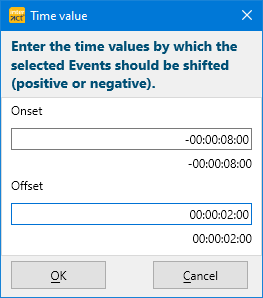
Weitere Einzelheiten zu dieser Funktion finden Sie unter Mehrere Zeitwerte ändern.
Tatsächliche Dauer
Um ein Zeitstempel-Ereignis in ein Ereignis nit der tatsächlichen Dauer einer bestimmten Aktivität, eines Verhaltens oder einer Situation entspricht umzuwandeln, müssen Sie dies pro Zeile tun:
▪Wählen Sie die Ereigniszeile aus, die Sie bearbeiten möchten.
▪Positionieren Sie das Video auf den neuen Beginn dieses Ereignisses und drücken Sie STRG + [1], um die aktuelle Zeit in das Feld Onset der ausgewählten Zeile einzugeben.
▪Positionieren Sie das Video auf dem neuen Offset des Ereignisses und drücken Sie STRG + [2], um die aktuelle Zeit in das Feld Offset der ausgewählten Zeile einzugeben.
Drag & Drop Methode
Wenn Sie die Zeitwerte in einer Datei korrigieren wollen, können Sie dies durch einfaches Ziehen des angezeigten Zeitwertes auf die zu ändernde Zeitangabe erreichen:
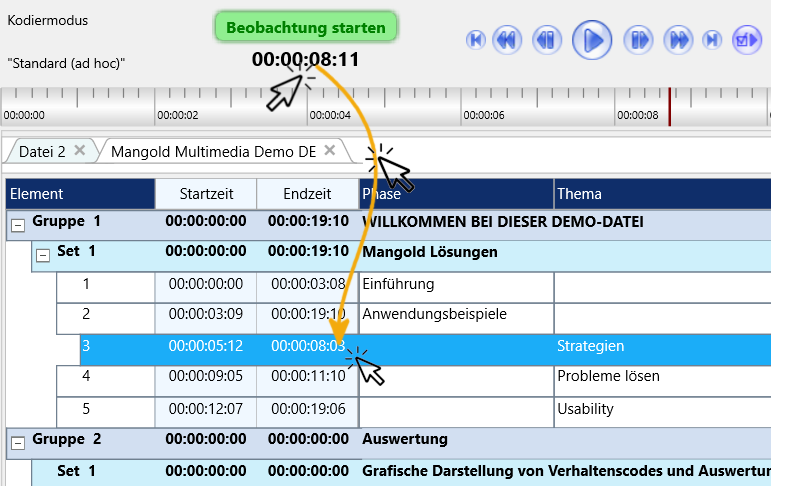
Gehen Sie wie folgt vor:
▪Die Multimedia-Datei(en) auf den gewünschten Zeitwert positionieren.
▪Auf den Zeitwert in der Beobachtungsleiste klicken und die linke Maustaste gedrückt halten.
▪Die Maus an die gewünschte Stelle in Ihrem Dokument ziehen.
▪Die Maustaste loslassen, um den vorhandenen Zeitwert zu überschreiben.
| TIPP: | Es ist auch möglich, den Start- oder Endzeitwert der markierten Zeile auf den aktuell gezeigten Zeitwert mittels Tastenkürzel zu korrigieren: STRG + [1] ändert die Startzeit auf den aktuellen Zeitwert. STRG + [2] ändert die Endzeit auf den aktuellen Zeitwert. |