Datum zu erfassten Ereignissen hinzufügen
Manuell
Wenn Sie Ihre Ereignisse nur mit einer Zeitinformation erfasst haben, können Sie ein Datum manuell so hinzufügen:
▪YYYY-MM-DD hh:mm:ss:frames oder YY-MM-DD hh:mm:ss.ms eingeben. Datum und Zeit sind durch ein Leerzeichen getrennt.
Ein Datum zu mehreren Ereignissen hinzufügen
Um ein Datum zu den erfassten Zeitwerten von ausgewählten Ereignissen hinzuzufügen:
▪Alle zu ändernden Ereignissen auswählen.
▪Transformieren - Zeitwerte - Zeitwerte verschieben  klicken.
▪Das gewünschte Datum in die Textfelder Start time und End time so eingeben:
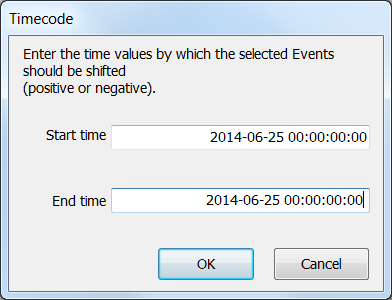
▪OK klicken, um zu bestätigen.
▪Den nun erscheinenden Bestätigungsdialog ebenfalls mit Ja bestätigen, um das Datum den ausgewählten Ereignissen hinzuzufügen.
| TIPP: | Diese Routine ist auch beschrieben unter Mehrere Zeitwerte ändern. |
Ein Datum der Videozeit hinzufügen
Wenn Sie mit der Erfassung von Ereignissen beginnen und sicherstellen möchten, dass das korrekte Datum von Anfang an hinzugefügt wird, befehlen Sie INTERACT:
▪Entsprechendes Video in INTERACT öffnen.
▪Auf das Symbol Einstellungen  im Multimedia-Fenster klicken, um den Dialog Multimedia Zeiteinstellungen zu öffnen.
▪Den gewünschten Wert im Feld Video-Startzeit festlegen eingeben.
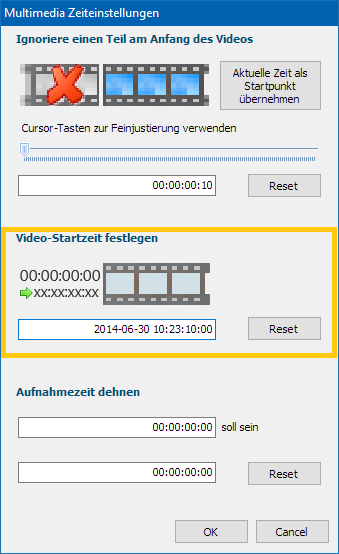
Bei unbenannten Dokumenten erscheint ein Dialog*, der Sie daran erinnert, das aktuelle Dokument zu speichern, nachdem Sie die Einstellungen im Dialog Multimedia-Zeit Set bestätigt haben.
Nur bei bereits benannten Dokumenten kann INTERACT den optimalen Dateiverweis für das/die Video(s) eintragen, ausgehend vom Speicherort der aktuellen Datei.
Hinweis: Nähere Infos zum Thema "Videos verknüpfen" finden Sie unter Beobachtungsquellen verknüpfen und Verknüpfte Multimedia-Dateien öffnen.
*) Wenn Ihre Multimedia-Dateien bereits mit Ihren Daten verknüpft wurden, wird die Zeitinformation automatisch aktualisiert.
INTERACT gibt folgenden Befehl in das Beschreibungsfeld hinter die Videodatei und die Speicherpfad-Information so ein:
TCShift: 10:23:10:00
oder, wenn Sie auch das Datum mit eingeben haben:
TCShift: 2024-06-30 10:23:10:00
Das bedeutet, dass der original Start-Zeitwert 00:00:00:00 für den Startzeitpunkts des Videos nun in der Zeitanzeige als 10:23:10:00 angezeigt wird. Auch jeder nachfolgende Zeitwert wird, ausgehend von dieser Einstellung, automatisch korrigiert (00:00:00:01 wird zu 2018-06-30 10:23:10:01 oder 2024-06-30 10:23:10:01 und so weiter).
Hinweis: Das Hinzufügen eines Datums ist gut für die Berechnung der Dauer von Ereignisse über mehrere Tage hinweg, kann aber problematisch sein, wenn Sie Ereignisse pro Tag vergleichen möchten. Wenn beides erforderlich ist, fügen Sie ein Datum hinzu, damit Berechnungen über Tage hinweg möglich sind, und verwenden Sie den Befehl "Virtuelle Verschiebung auf Null", um Ereignisse pro Tag zu vergleichen.