Wenn das Aufzeichnungssystem jede Aufzeichnungssitzung in eine Reihe von aufeinander folgenden Mediendateien zerlegt, könnte eine Lösung darin bestehen, alle Dateien mit einem Videobearbeitungsprogramm zusammenzufügen.
Das ist nicht nur sehr zeitaufwändig, sondern das resultierende Video könnte auch zu groß sein, um es zu handhaben - besonders wenn Sie 24/7 aufnehmen.
In INTERACT können diese Situationen durch die Anpassung des Multimedia-Timings gelöst werden. Diese Methode ermöglicht es Ihnen, die Beobachtungen für jede zusammengeschnittene Sitzung als eine einzige Aufnahme zu analysieren.
Der Gedanke dahinter
Durch die Änderung der Startzeit für jedes der sequenziellen Aufzeichnungen erhalten die erfassten Beobachtungen sequenzielle Zeitstempeln über alle zusammengehörende Aufnahmen hinweg, anstatt für jede Aufzeichnungsdatei bei Null zu beginnen.
Und weil die Ereignisse sequenzielle Zeitstempeln erhalten, ist es anschließend möglich alle Beobachtungen pro Sitzung zusammenzuführen um sie dann als eine komplette Sitzung analysieren zu können.
Hinweis: Einfache deskriptive Statistiken können auch einfach über mehrere Datensätze hinweg zusammengefasst werden, aber bei der Suche nach Sequenzen und Kontingenten müssen alle Daten in einem Datensatz gespeichert werden.
Sequentielles Timing einstellen
Wir möchten Beobachtungen mit sequenziellem Timing über mehrere Videos hinweg erfassen. Daher müssen wir die Startzeit jeder nachfolgenden Aufzeichnung so anpassen, dass sie direkt nach dem Ende der vorherigen Aufzeichnung beginnt, anstatt mit dem Standardwert 00:00:00:00.
Bitte folgen Sie diesen Schritten oder sehen Sie sich dieses YouTube-Tutorial an:
▪Erstellen Sie ein INTERACT-Dokument für Ihre Sitzung (oder, im Falle von Langzeitaufzeichnungen, für alle Aufzeichnungen eines einzigen Tages)
▪Erstellen Sie ein einzelnes Set (klicken Sie  ) für jeden Aufnahmeabschnitt. (Ein Set pro Video oder mehrere Videos gleichzeitig – wenn mehrere Kameras verwendet wurden).
▪Verknüpfen Sie zuerst die (gleichzeitige(n)) Aufzeichnung(en) nacheinander mit jedem Set.
(Erste Aufzeichnung = Set 1, zweite Aufzeichnung = Set 2, usw.)
▪Doppelklicken Sie auf einen Zeitwert des ersten Sets, um die referenzierte(n) Aufzeichnung(en) zu öffnen.
▪Klicken Sie auf die Videokontrolle  Go to End, um die Aufzeichnung(en) an das Ende zu setzen.
▪Ziehen Sie die in der Zeit angezeigte Zeit auf das Feld Endzeit von Set 1 (oder drücken Sie CTRL+2)
▪Doppelklicken Sie auf den Timer und kopieren Sie den aktuellen Zeitwert aus dem kommenden Dialog:
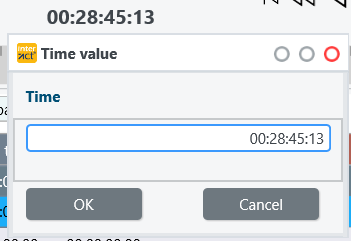
▪Schließen Sie diesen Dialog, nachdem Sie den Wert kopiert haben.
▪Doppelklicken Sie auf die Startzeit von Set 2, um die Aufzeichnung(en) zu öffnen, die mit diesem Set verknüpft sind.
▪Klicken Sie auf das kleine Symbol mit dem Zahnrad  am unteren Rand des Aufzeichnungsfensters, um die Multimedia-Einstellungen zu öffnen.
▪Geben Sie die Endzeit des vorherigen Sets ein oder fügen Sie den zuvor kopierten Zeitwert in das Feld Multimedia-Startzeit definieren ein und fügen Sie 1 Bild hinzu (um die sequenzielle Aufzeichnung beim nächsten Bild zu starten):
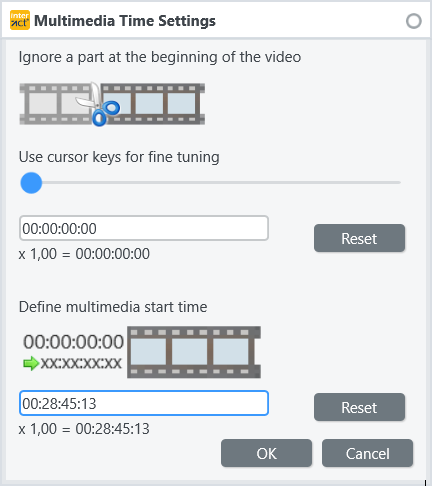
▪Hinter der bestehenden Dateireferenz werden die Zeitverschiebungsdetails wie folgt hinzugefügt:
...., TCShift: 00:28:45:13
Hinweis: Falls Sie von verschiedenen Blickwinkeln aufgenommen haben, muss dieser Schritt für jede aufgenommene Multimedia-Datei wiederholt werden.
▪Springen Sie nun mit dem Befehl Gehe zu Ende an das Ende der aktuell geöffneten Aufzeichnungen.
▪Ziehen Sie die Endzeit auf das Feld Endzeit von Set 2, um diese Information zu speichern.
▪Doppelklicken Sie auf den Timer und kopieren Sie den aktuellen Zeitwert aus dem kommenden Dialog.
▪Doppelklicken Sie auf die Startzeit von Set 3, um die mit diesem Set verknüpfte(n) Aufnahme(n) zu öffnen.
▪Fügen Sie auch hier die kopierte Zeitinformation in das Feld Multimedia-Startzeit definieren ein und fügen Sie 1 Bild hinzu.
▪Fahren Sie fort wie zuvor.
▪Sehen Sie sich unser YouTube Video Adjust Timing of Your Multimedia Files in the Mangold INTERACT Software an.
Ab 2:50 werden diese Schritte visuell erklärt:
Adjust Timing of Your Multimedia Files in the Mangold INTERACT Software
Nach dem Erfassen aller Ereignisse für alle Videos einer einzelnen Sitzung:
▪Verwenden Sie den Befehl Umstrukturieren - Gruppieren - Ereignisse in ein DatenSet  , um ein einzelnes DatenSet zu erstellen, das alle Beobachtungen enthält.
Hinweis: Dies wird auch im obigen Lernprogramm ab 5:40 gezeigt.