Viel genutzte Befehle und manche Aktionen können mit INTERACT oft schneller mit einem Tastaturbefehl ausgeführt werden. Alle verfügbaren Tastaturbefehle finden Sie hier.
Feldinhalte bearbeiten
Um den Dateneingabe-Modus für die aktuelle Auswahl zu aktivieren:
▪In das zu bearbeitende Feld klicken.
▪[F2] oder RETURN drücken.
Zeitwerte korrigieren
Anstelle der Drag & Drop-Funktion für die Zeitwerte können Sie die Zeitwerte einer ausgewählten Zeile auch verändern, indem Sie folgende Tastaturbefehle verwenden:
oUm die Startzeit einer ausgewählten Zeile auf den Zeitwert, der gerade angezeigt wird, zu stellen, STRG + [1] drücken.
oUm die Endzeit einer ausgewählten Zeile auf den Zeitwert, der gerade angezeigt wird, zu stellen, STRG + [2] drücken.
▪
Shortcut Settings
Regelmäßig verwendete Befehle können auch über ein Tastenkürzel aufgerufen werden. Seit INTERACT 20 ist es möglich, diese vordefinierten Tastenkombinationen zu bearbeiten:
▪Klicken Sie auf die Schaltfläche Tastaturkürzel anzeigen/ändern , um diese Liste zu öffnen:
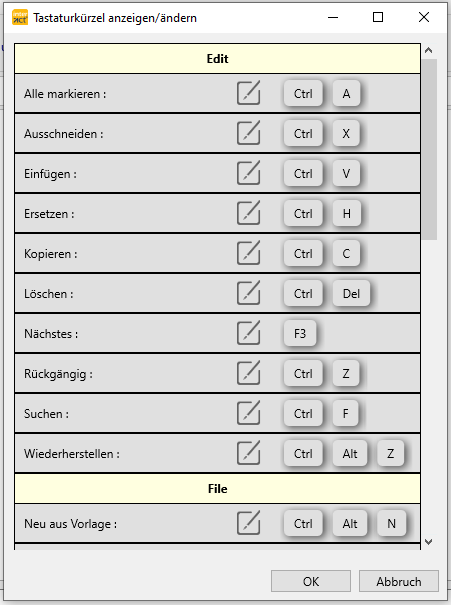
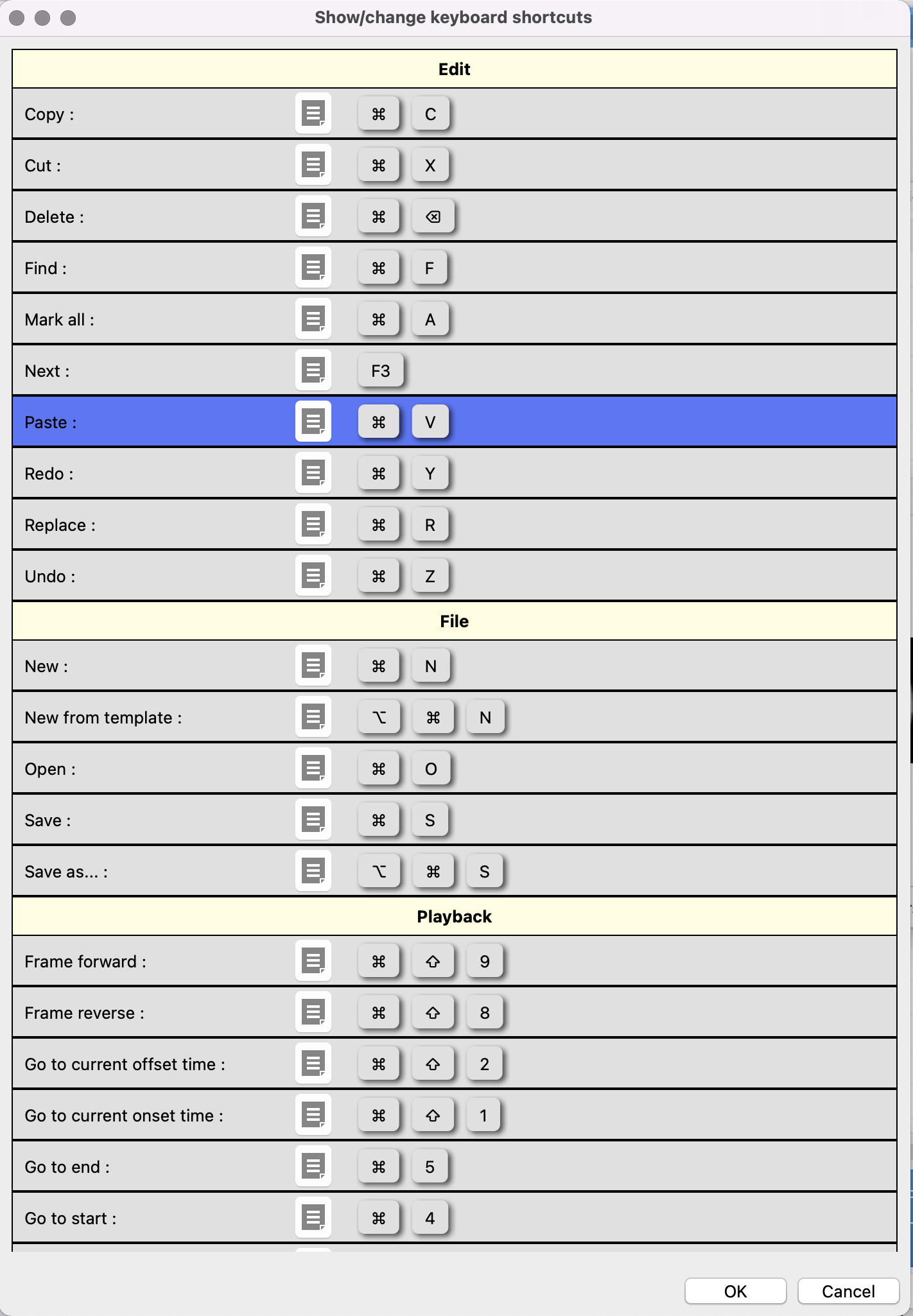
Die Befehle unterscheiden sich leicht zwischen Windows und macOS, vor allem weil viele Apple-Tastaturen keine Funktionstasten (F-Tasten) aufweisen:
Change Shortcut
So ändern Sie einen bestehenden Shortcut:
▪Klicken Sie auf das Symbol Bearbeiten zwischen Befehl und Taste(n).
▪Drücken Sie die gewünschte Tastenkombination, während der Dialog Tastenkombination ändern angezeigt wird:
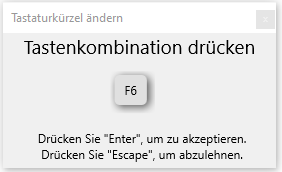
▪Drücken Sie ENTER, um die Änderungzu übernehmen.
▪Drücken Sie ESCAPE, um den Vorgang abzubrechen.
Wenn ein Tastaturkürzel bereits für einen anderen Befehl verwendet wird, informiert Sie das Dialogfeld darüber.
Video steuern
Alle zur Verfügung stehenden Video-Steuerungsbefehle haben einen entsprechenden Tastaturbefehl:
F4 |
F5 |
F6 |
F7 |
F8 |
F9 |
F10 |
F11 |
F12 |
|
|
|
|
|
|
|
|
|


o[F12] drücken für das Abspielen des aktuellen Elements.
o[F7] drücken, um das Video abzuspielen.
o[F6] (oder [F7]) drücken, um das Video auf Pause zu stellen.
o[F9] drücken, um das Video sehr schnell vorwärts zu spulen (fast forward) - Mehrmaliges Drücken erhöht die Abspielgeschwindigkeit.
o[F8] drücken, um das Video sehr schnell rückwärts (fast rewind) zu spulen.
o[F10] drücken, um sich das Video rückwärts Bild für Bild ansehen zu können.
o[F11] drücken, um sich das Video vorwärts Bild für Bild ansehen zu können.
Videopositionierung
oUm das Video an den Anfang zurückzuspulen, [F4] drücken.
oUm das Video an das Ende zu spulen, [F5] drücken.
oUm auf die Startzeit des ausgewählten Ereignisses zu springen, STRG + [3] drücken.
oUm auf die Endzeit des ausgewählten Ereignisses zu springen, STRG + [4] drücken.
| TIPP: | Immer, wenn der Cursor länger als 1 Sekunde auf die Steuerungsschaltflächen im Steuerungsfenster zeigt, werden diese Tastaturbefehle in einem kleinen Hinweisfenster angezeigt. |
Allgemeine Tastaturbefehle:
oSTRG + [N] erstellt eine neue Datei
oSTRG + [O] öffnet Dateiauswahl
oSTRG + [S] speichert aktuelle Datei
oSTRG + [X] Schneidet die aktuelle Auswahl aus und schiebt diese in die Zwischenablage
oSTRG + [C] Kopiert die aktuelle in die Zwischenablage
oSTRG + [V] Fügt Inhalt der Zwischenablage an aktueller Position ein
oSTRG + [F] öffnet die "Suchen" Funktion
oSTRG + [H] öffnet die "Ersetzen" Funktion
oSTRG + [T] Wechseln zwischen dem Steuerungsfenster und dem Kommentarfeld
oSTRG + [R] Steuerungsfenster aktivieren
oSTRG + [L] Listenfenster aktivieren